
《抖音》是一款社交软件,短视频刷起来确实容易上瘾。小编今天要分享的是自动播放功能的设置方法,开启后视频会自动播放不用反复操作。这个功能大大提升了观看体验,让连续浏览变得更省心。下面就详细说说具体的操作步骤。感兴趣的网友跟着小编一起看看吧!
在如今这个短视频盛行的时代,抖音作为一款热门的短视频社交软件,已经成为了许多人日常生活中的重要组成部分。为了给用户提供更加流畅、便捷的观看体验,抖音提供了自动播放功能。本文将详细介绍如何在抖音中设置自动播放功能,帮助用户更好地享受视频内容。
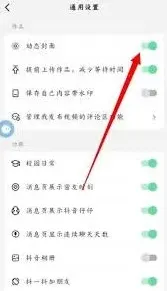
首先,打开手机上的抖音应用。如果你还没有安装抖音,可以在手机的应用商店搜索“抖音”,下载并安装最新版本的应用程序。
进入抖音后,点击右下角的“我”选项,进入到个人主页。然后,点击页面右上角的设置图标,进入设置菜单。
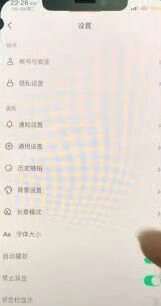
在设置菜单中,找到并点击“通用设置”。在这里,你可以看到一个名为“视频播放”的选项。点击它,进入视频播放设置页面。
在视频播放设置页面中,你会看到“自动播放”选项。默认情况下,这个选项可能是关闭的。如果你想开启自动播放功能,只需将开关滑动到右侧即可。
完成以上步骤后,返回到主界面,你就会发现视频已经开始自动播放了。这样,当你浏览视频时,无需手动点击每个视频就可以连续观看。

此外,还有一些其他相关设置可以调整,比如是否在移动网络环境下自动播放视频等。这些都可以根据个人的需求和偏好进行设置,以获得更好的使用体验。
总之,通过简单的几步操作,你就可以轻松地在抖音中开启自动播放功能。这不仅能够节省你的操作时间,还能让你更专注于视频内容本身,享受更加流畅、无缝的观看体验。希望上述介绍能帮助你更好地利用抖音的功能,享受短视频带来的乐趣。
《抖音》怎样设置自动播放下一个视频技巧教程
在抖音这个充满乐趣与创意的短视频平台上,自动播放下一个视频的功能能让用户拥有更流畅的观看体验。以下就为大家详细介绍设置方法。
首先,打开抖音应用程序。进入主界面后,点击右下角的“我”图标。然后,在打开的个人页面中,点击右上角的三条横线图标,这会弹出一个菜单。
在通用设置里,能看到“自动播放下一个视频”选项。它默认是关闭状态的,点击该选项后面的开关,将其变为开启状态。开启后,当你观看视频结束时,抖音就会自动播放下一个视频,无需手动操作,大大节省了寻找下一个精彩视频的时间。

此外,抖音还提供了一些关于自动播放的相关设置。比如,在“播放速度”设置中,你可以根据自己的喜好将视频播放速度调整为0.5倍、正常、1.25倍、1.5倍或2倍等,不同的速度能带来不同的观看感受,无论是想慢慢品味视频内容还是快速浏览,都能轻松实现。
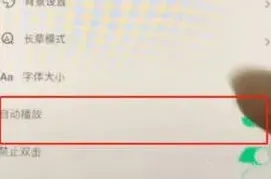
同时,在观看视频时,如果遇到特别喜欢的视频,不想让它自动播放下一个,也很简单。只需点击视频暂停按钮,视频就会停止播放,直到你再次点击播放图标才会继续。
另外,抖音的自动播放功能还会根据你的观看历史和兴趣偏好,推送更符合你口味的视频。这意味着你能更容易发现自己感兴趣的内容,沉浸在精彩的短视频世界中。
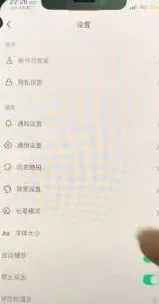
总之,掌握抖音自动播放下一个视频的设置方法,能让你在浏览短视频时更加便捷、高效。通过开启自动播放功能,结合个性化的播放速度调整,尽情享受抖音带来的丰富视听盛宴,发现更多有趣的人和事,让每一次刷抖音都成为一段愉快的时光之旅。
抖音自动播放视频操作设置方法
抖音自动播放视频功能能让你更流畅地浏览视频,无需频繁手动操作。下面就来详细介绍其设置方法。
一、手机端设置
1. 打开抖音:在手机主屏幕找到抖音图标并打开。
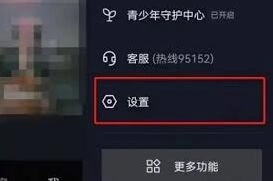
2. 进入设置:点击界面右下角的“我”,然后点击右上角三条横线的图标,在弹出的菜单中选择“设置”。
3. 通用设置:在设置页面中找到“通用设置”选项。
4. 自动播放:进入通用设置后,找到“自动播放”选项。这里有两个开关,分别是“移动网络下自动播放”和“wifi 下自动播放”。你可以根据自己的需求进行开启或关闭。比如,开启“移动网络下自动播放”,在移动网络环境中刷抖音时视频会自动播放;开启“wifi 下自动播放”,在连接 wifi 时视频自动播放,这样能避免消耗过多流量。
二、电脑端设置(抖音网页版)
1. 打开网页:在电脑浏览器中输入抖音网页版网址并打开。
2. 登录账号:使用手机抖音扫描网页上的二维码进行登录。
3. 设置自动播放:登录后,点击网页右上角的三个点,在弹出的菜单中选择“设置”。在设置页面中找到“视频自动播放”选项,同样有“仅wifi下自动播放”和“始终自动播放”两个选项,根据自己的网络情况和使用习惯进行选择。