《抖音》是一款社交软件,平台活跃度很高,各种功能也在不断优化。私信横幅通知作为消息提醒的一种形式,在某些情况下可能会影响使用体验。小编建议想要调整这个设置的话,可以在消息通知选项中进行操作。感到兴趣的网友与小编一起看看吧!
在使用抖音的过程中,有时私信横幅通知会给我们带来一些困扰。那么,抖音的私信横幅通知究竟该如何关闭呢?下面就为大家详细介绍。
首先,打开抖音应用程序。进入抖音主界面后,点击界面右下角的“我”选项。
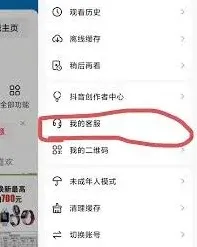
在“我”的页面中,点击右上角的三条横线图标,这会弹出一个侧边栏。在侧边栏中,找到并点击“设置”选项,从而进入抖音的设置页面。
消息通知设置
在设置页面中,向下滚动找到“消息通知”选项并点击。这里就是与各种通知相关的设置区域。
关闭私信横幅通知
进入“消息通知”页面后,找到“私信”选项。在“私信”设置中,可以看到“横幅通知”开关处于开启状态。点击这个开关,将其关闭即可。关闭后,当有新私信时,就不会再弹出显眼的横幅通知打扰你了。
除了关闭横幅通知,在“私信”设置中,你还可以对其他私信相关的通知选项进行调整。比如,“声音”开关可以控制收到私信时是否发出声音提醒;“震动”开关能决定是否有震动反馈;“通知显示消息详情”开关若开启,会在通知中显示私信的部分内容,关闭则只显示有新私信提醒。

另外,如果你的抖音版本较低,可能设置选项的位置和名称会稍有不同,但大致的操作思路是相似的。你可以仔细在设置中查找与消息通知相关的功能区域,找到私信通知的具体设置项进行调整。
通过以上步骤,就能轻松关闭抖音的私信横幅通知啦。这样,你可以更加安静地享受抖音带来的乐趣,不再被频繁的私信通知打断。希望这些内容能帮助你解决关于抖音私信通知的困扰,让你的抖音使用体验更加舒适便捷。无论是专注于观看视频,还是与朋友进行其他互动,都能更加得心应手,不受无关通知的干扰。
抖音好友消息免打扰设置全教程
在抖音使用过程中,有时我们可能希望暂时屏蔽好友消息,避免打扰,这就需要开启消息免打扰功能。那么抖音好友消息免打扰在哪开启呢?下面就为大家详细介绍。
打开抖音应用程序,进入到主界面后,点击右下角的“我”选项。进入个人页面后,点击右上角三条横线的图标,这是抖音的设置入口。

往下滑动页面,找到“消息免打扰”这一项。这里会显示已开启消息免打扰的好友列表,如果还没有开启任何好友的消息免打扰,列表将为空。
若要开启某个好友的消息免打扰,点击“消息免打扰”选项旁边的开关按钮,当开关颜色变为绿色时,即表示已成功开启该好友的消息免打扰。此时,你将不会收到该好友的私信、评论等消息提醒。
如果想要取消某个好友的消息免打扰,同样在“消息免打扰”页面中,找到该好友对应的开关,再次点击使其变为灰色关闭状态即可。
另外,抖音还提供了批量管理消息免打扰的功能。点击“消息免打扰”页面右上角的“管理”按钮,进入消息免打扰管理页面。在这里,你可以一次性勾选多个好友,统一开启或关闭消息免打扰,操作更加便捷。
抖音 私信自动回复功能设置方法详解
在当今社会,抖音作为一款风靡全球的短视频社交平台,受到了广大用户的喜爱。然而,在使用过程中,我们可能会遇到需要处理大量私信的情况,这时候如果能够设置自动回复功能,将极大地提高效率。下面将详细介绍如何在抖音上设置自动回复。
首先,打开抖音app,点击右下角的“我”,进入个人主页。然后点击页面上方的三条横线图标,进入设置菜单。在设置菜单中找到并点击“隐私与提醒”选项,接下来选择“新消息通知”。在这里,你会看到一个“自动回复”的开关,将其开启即可启用自动回复功能。
开启自动回复后,你可以设置自己的自动回复内容。点击“编辑”按钮,输入你想要的回复内容,例如:“您好,我现在不方便回复,请稍后再联系我。”或者更个性化的回复,如:“我是xxx,目前忙于工作/学习,我会尽快回复您的消息,感谢理解。”设置好后,点击右上角的“保存”按钮,你的自动回复就设置成功了。
需要注意的是,抖音的自动回复功能只能对未读消息进行自动回复,对于已经读取的消息则无法实现自动回复。因此,如果你希望对所有消息都进行回复,可能需要借助第三方插件或软件来实现。但这类插件和软件的安全性和稳定性存在不确定性,可能会带来隐私泄露等风险,因此建议谨慎使用。