
《抖音》是一款社交软件,平时聊天想加点仪式感的话,换个聊天气泡是个不错的选择。小编已经把设置方法研究透彻了,现在就分享给大家,包括怎么选样式、怎么调整尺寸等都有详细说明。感兴趣的网友与小编来了解一下吧。
在抖音聊天中,设置独特的聊天气泡能让交流更加有趣和个性化。以下为大家详细介绍抖音设置聊天气泡的方法。
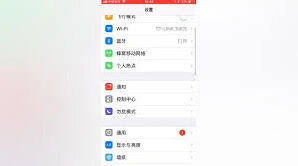
首先,打开抖音应用程序,进入到你想要聊天的界面。点击与好友的聊天窗口,进入聊天页面。
目前,抖音的聊天气泡设置并非在常规的聊天界面中直接可见。你需要先确认自己使用的抖音版本是否支持该功能。一般来说,较新的版本才会提供相关设置入口。
进入个性化设置
找到聊天气泡设置

选择气泡样式
在聊天气泡设置界面中,你会看到多种不同样式的气泡可供选择。这些气泡的形状、颜色和图案各不相同,你可以根据自己的喜好进行挑选。点击你喜欢的气泡样式,即可将其应用到当前的聊天中。
调整气泡大小(部分版本支持)
有些抖音版本还允许用户调整气泡的大小。在气泡设置页面中,可能会有一个“气泡大小”或类似的选项。通过拖动滑块或点击相应按钮,你可以增大或减小气泡的尺寸,以满足自己的视觉需求。
应用到所有聊天或特定聊天
设置好聊天气泡后,你可以选择将其应用到所有与该好友的聊天中,也可以仅应用到当前聊天窗口。通常会有一个“应用到所有聊天”或“仅当前聊天”的选项,根据自己的需求进行选择即可。
通过以上步骤,你就能轻松在抖音中设置出独特的聊天气泡,让你的聊天更加生动有趣。快来试试吧,为你的抖音聊天增添一份别样的色彩。
抖音视频跳转私信功能设置教程
在抖音上,让视频实现点击跳转抖音私信的功能,能极大地增强与观众的互动性,引导更多交流。下面就为你详细介绍设置方法。
条件准备
首先,你需要拥有一个抖音账号,并且确保该账号已完成实名认证。同时,你要准备好想要引导用户私信的视频内容。
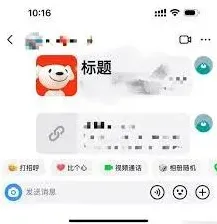
操作步骤
1. 打开抖音创作服务平台(https://creator.douyin.com/),使用你的抖音账号登录。
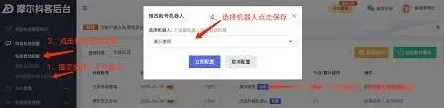
3. 在视频管理中,找到你想要设置跳转私信的视频,点击视频右侧的“操作”列中的“编辑”按钮。
4. 进入视频编辑页面后,在页面上方的工具栏中找到“互动组件”。
5. 在互动组件中,选择“私信组件”。
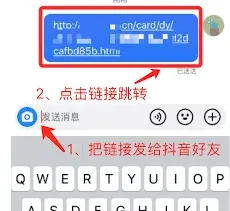
6. 点击“私信组件”后,会弹出设置框。你可以在设置框中输入引导语,比如“想了解更多?快来私信我”等,让用户更清晰知道点击后要做什么。
7. 设置完成后,点击“确定”保存设置。然后点击“发布”或“重新发布”视频,使设置生效。
注意事项
1. 引导语要简洁明了、具有吸引力,能够激发用户点击私信的欲望。
2. 确保视频内容与引导私信的主题相关,这样能提高用户点击私信的概率。
3. 注意遵守抖音的社区规定和相关政策,避免违规行为导致功能无法正常使用或账号受到影响。
通过以上设置,当用户观看你的视频时,就可以直接点击视频中的特定区域跳转至抖音私信页面,方便与你进行进一步的沟通交流。快去试试吧,开启更高效互动的抖音之旅!
抖音自动播放视频操作设置方法
抖音自动播放视频功能能让你更流畅地浏览视频,无需频繁手动操作。下面就来详细介绍其设置方法。
一、手机端设置
1. 打开抖音:在手机主屏幕找到抖音图标并打开。
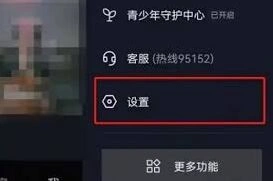
2. 进入设置:点击界面右下角的“我”,然后点击右上角三条横线的图标,在弹出的菜单中选择“设置”。
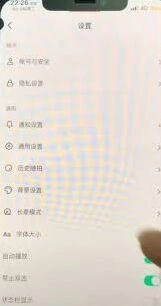
3. 通用设置:在设置页面中找到“通用设置”选项。
4. 自动播放:进入通用设置后,找到“自动播放”选项。这里有两个开关,分别是“移动网络下自动播放”和“wifi 下自动播放”。你可以根据自己的需求进行开启或关闭。比如,开启“移动网络下自动播放”,在移动网络环境中刷抖音时视频会自动播放;开启“wifi 下自动播放”,在连接 wifi 时视频自动播放,这样能避免消耗过多流量。
二、电脑端设置(抖音网页版)
1. 打开网页:在电脑浏览器中输入抖音网页版网址并打开。
2. 登录账号:使用手机抖音扫描网页上的二维码进行登录。
3. 设置自动播放:登录后,点击网页右上角的三个点,在弹出的菜单中选择“设置”。在设置页面中找到“视频自动播放”选项,同样有“仅wifi下自动播放”和“始终自动播放”两个选项,根据自己的网络情况和使用习惯进行选择。